
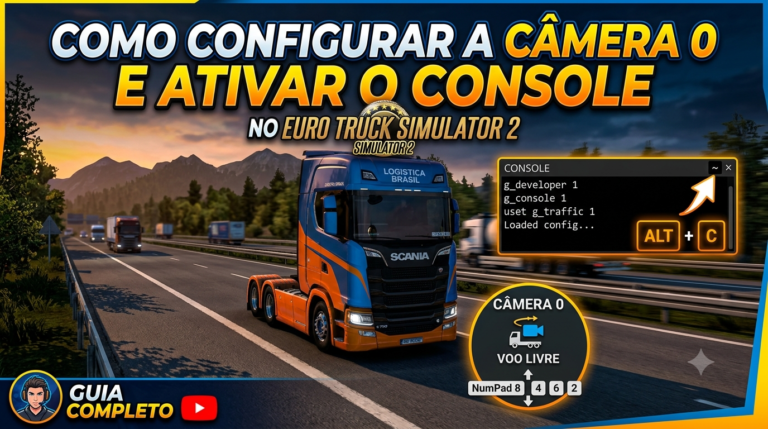
O Euro Truck Simulator 2 (ETS2) oferece diversas opções para quem deseja personalizar a experiência de jogo. Entre elas, a Câmera 0 (Free Camera) é uma das mais utilizadas por criadores de conteúdo, desenvolvedores de mapas e jogadores que gostam de tirar screenshots ou gravar vídeos cinematográficos. Além disso, ativar o Console do Desenvolvedor permite acessar comandos avançados e facilitar testes dentro do jogo.
Neste guia você aprenderá, passo a passo, como ativar essas funções.
O que é a Câmera 0?
A Câmera 0, também conhecida como Free Camera, permite mover a câmera livremente pelo mapa, independentemente do caminhão.
Ela é muito utilizada para:
- Criar imagens de alta qualidade;
- Gravar vídeos cinematográficos;
- Inspecionar mapas e mods;
- Encontrar problemas em mapas personalizados;
- Fazer capturas para divulgação de mods.
O que é o Console do ETS2?
O Console do Desenvolvedor é uma ferramenta interna da SCS Software destinada principalmente para testes e desenvolvimento.
Com ele é possível:
- Executar comandos;
- Teletransportar o caminhão;
- Alterar variáveis do jogo;
- Ver mensagens de erro dos mods;
- Auxiliar no desenvolvimento de mapas.
Como Ativar a Câmera 0 e o Console
Passo 1 – Feche o jogo
Antes de realizar qualquer alteração, feche completamente o Euro Truck Simulator 2.
Passo 2 – Abra a pasta de documentos
Acesse:
Documentos
└── Euro Truck Simulator 2
Dentro dessa pasta localize o arquivo:
config.cfg
Passo 3 – Abra o arquivo
Abra o config.cfg utilizando:
- Bloco de Notas
- Notepad++
- VS Code
Passo 4 – Localize estas linhas
Procure pelas seguintes configurações:
uset g_developer "0"
uset g_console "0"
Altere para:
uset g_developer "1"
uset g_console "1"
Salve o arquivo.
Como Abrir o Console
Inicie o jogo normalmente.
Pressione a tecla:
`
ou
~
Dependendo do teclado brasileiro, também pode funcionar:
- ‘
- “
- º
Em alguns teclados pode ser necessário utilizar:
Ctrl + `
Como Ativar a Câmera Livre
Durante o jogo pressione:
0
(tecla zero acima das letras).
A câmera será liberada.
Controles da Câmera 0
Depois de ativar a câmera utilize:
| Tecla | Função |
|---|---|
| W | Avançar |
| S | Recuar |
| A | Esquerda |
| D | Direita |
| Q | Descer |
| E | Subir |
| Mouse | Girar câmera |
| Shift | Aumenta velocidade |
| Ctrl | Diminui velocidade |
Comandos Úteis no Console
Teletransportar o caminhão
goto cidade
Exemplo:
goto berlin
Recarregar o mapa
reload
Muito utilizado por desenvolvedores.
Mostrar informações
g_minicon 1
Desativar o Mini Console
g_minicon 0
Mostrar FPS
g_fps 1
Esconder FPS
g_fps 0
Não encontro o arquivo config.cfg
Caso o arquivo não exista:
- Abra o jogo uma vez.
- Feche o jogo.
- O arquivo será criado automaticamente em:
Documentos\Euro Truck Simulator 2\
O Console Não Abre
Verifique:
- Se salvou corretamente o config.cfg;
- Se o arquivo não voltou para “0”;
- Se o Steam Cloud não substituiu o arquivo;
- Se está utilizando o perfil correto.
Dicas para Criadores de Conteúdo
Se você grava vídeos ou produz mods, a Câmera 0 é uma ferramenta indispensável. Ela permite criar cenas cinematográficas, registrar detalhes dos caminhões e carretas, além de facilitar a produção de imagens promocionais para sites e redes sociais.
O Console do Desenvolvedor também é muito útil para testar mods, identificar erros e agilizar o desenvolvimento de mapas personalizados.
Conclusão
Ativar a Câmera 0 e o Console do Desenvolvedor no Euro Truck Simulator 2 é um procedimento simples que libera recursos poderosos para qualquer jogador. Com apenas duas alterações no arquivo config.cfg, você poderá explorar o mapa livremente, executar comandos úteis e produzir conteúdos muito mais profissionais para a comunidade do ETS2.
Se este tutorial foi útil, continue acompanhando o Raphael Gamers para mais dicas, tutoriais e novidades sobre Euro Truck Simulator 2, American Truck Simulator, mods exclusivos e conteúdos para simuladores de caminhões.